
Якщо вам потрібно завантажити Windows 10 ISO для перевстановлення системи, створення завантажувальної флешки або встановлення Windows на інший комп’ютер, найкраще брати образ безпосередньо у Microsoft.
Так, в Інтернеті досі можна знайти сотні «авторських збірок» Windows 10 із уже встановленими активаторами, драйверами, браузерами, офісом, оптимізаторами й, можливо, невеликим майнером у подарунок. Але коли Microsoft дозволяє отримати чистий оригінальний образ, сенсу грати в цифрову рулетку особливо немає.
У цій інструкції я покажу кілька способів завантажити офіційний ISO Windows 10 22H2:
- через Media Creation Tool;
- безпосередньо із сайту Microsoft;
- за допомогою Rufus.
Також розберемося, яку архітектуру вибирати, чим ISO відрізняється від готової завантажувальної флешки та який спосіб підійде саме вам.
Важливо: стандартна підтримка Windows 10 завершилася 14 жовтня 2025 року. Система після цієї дати не перестала працювати, але звичайні редакції більше не отримують стандартні безкоштовні оновлення безпеки. Для нового сумісного комп’ютера Microsoft рекомендує Windows 11. Windows 10 сьогодні має сенс насамперед для старішого обладнання, спеціалізованого ПЗ або повторного встановлення системи на ПК, де вона вже використовувалася.

- Який Windows 10 ISO можна завантажити з сайту Microsoft
- Спосіб 1. Як завантажити Windows 10 ISO через Media Creation Tool
- Крок 1. Завантажуємо Media Creation Tool з сайту Microsoft
- Крок 2. Запускаємо Media Creation Tool
- Крок 3. Вибираємо створення інсталяційного носія
- Крок 4. Вибираємо мову, випуск і архітектуру Windows 10
- Windows 10 ISO 64-bit чи 32-bit: що вибрати
- Крок 5. Вибираємо ISO-файл або USB-носій
- USB-носій
- ISO-файл
- Крок 6. Зберігаємо Windows 10 ISO на комп’ютер
- Спосіб 2. Як завантажити Windows 10 ISO без Media Creation Tool
- Вибираємо випуск Windows 10
- Вибираємо мову Windows 10 ISO
- Чи можна скачати Windows 10 ISO напряму у Windows
- Спосіб 3. Як завантажити Windows 10 ISO через Rufus
- Як увімкнути завантаження ISO в Rufus
- Media Creation Tool чи Rufus: що краще
- Якщо потрібен просто офіційний Windows 10 ISO
- Якщо потрібна одразу завантажувальна флешка Windows 10
- Якщо потрібне пряме посилання на Windows 10 ISO
- Де краще завантажувати офіційний ISO Windows 10
- Чи можна користуватися Windows 10 у 2026 році
- Часті питання про завантаження Windows 10 ISO
- Коротко: як завантажити Windows 10 ISO
Який Windows 10 ISO можна завантажити з сайту Microsoft
Останнім великим випуском звичайної Windows 10 стала версія 22H2.
Саме її пропонує офіційна сторінка завантаження Microsoft.
ISO-образ Windows 10 можна використовувати для:
- чистого встановлення системи;
- повторного встановлення Windows 10;
- створення завантажувальної USB-флешки;
- встановлення Windows у віртуальну машину;
- запуску встановлення безпосередньо з ISO;
- відновлення комп’ютера.
При цьому сам ISO-файл не є ліцензією Windows.
Якщо Windows 10 раніше вже була активована на цьому комп’ютері цифровою ліцензією, під час повторного встановлення ключ продукту зазвичай вводити не потрібно. Після підключення до Інтернету система повинна активуватися автоматично.
Спосіб 1. Як завантажити Windows 10 ISO через Media Creation Tool
Для більшості користувачів Windows це найпростіший і найнадійніший варіант.
Media Creation Tool — офіційна утиліта Microsoft, яка вміє:
- завантажувати Windows 10;
- створювати ISO-файл;
- автоматично робити завантажувальну USB-флешку.
Нічого додатково встановлювати не потрібно.
Крок 1. Завантажуємо Media Creation Tool з сайту Microsoft
Відкрийте офіційну сторінку «Завантаження Windows 10».
Знайдіть розділ:
«Створення інсталяційного носія з Windows 10»
і натисніть кнопку «Завантажити».
На комп’ютер буде завантажено невеликий файл Media Creation Tool.
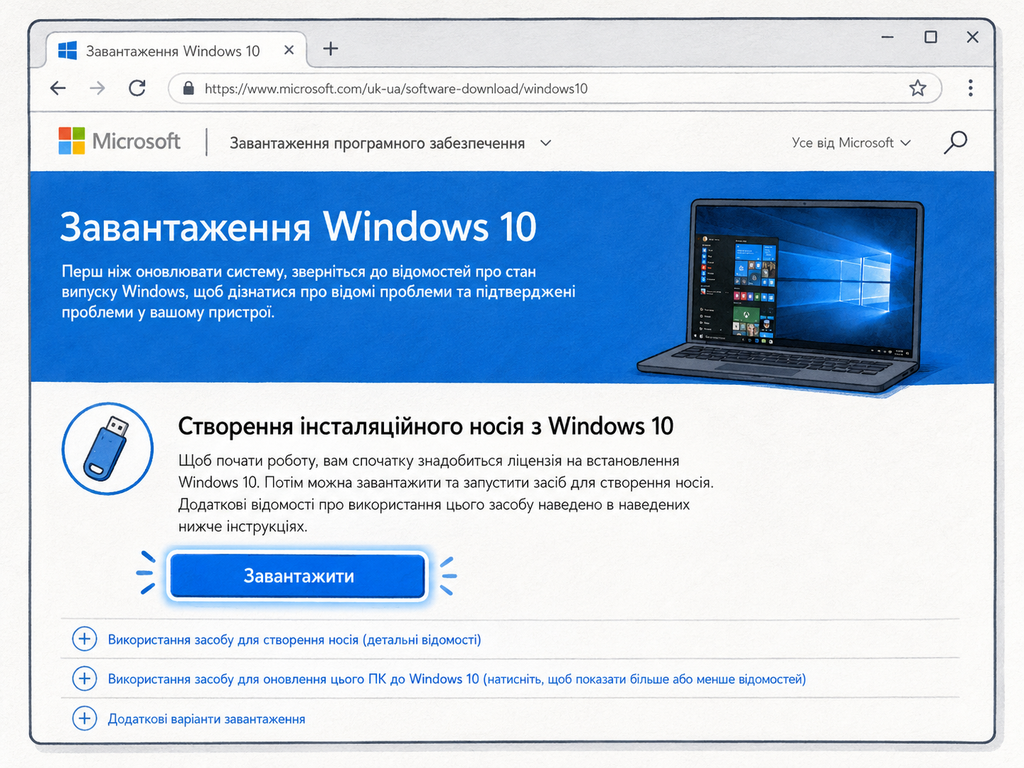
Я рекомендую завантажувати Media Creation Tool саме з Microsoft, а не з каталогів програм і сторонніх сайтів. У випадку з системними утилітами принцип «навіщо шукати пригоди, якщо можна їх не шукати» працює особливо добре.
Крок 2. Запускаємо Media Creation Tool
Запустіть завантажений файл.
Для роботи програми потрібні права адміністратора.
Після короткої підготовки Media Creation Tool покаже ліцензійні умови Microsoft.
Якщо вони вас влаштовують, натисніть:
«Прийняти».
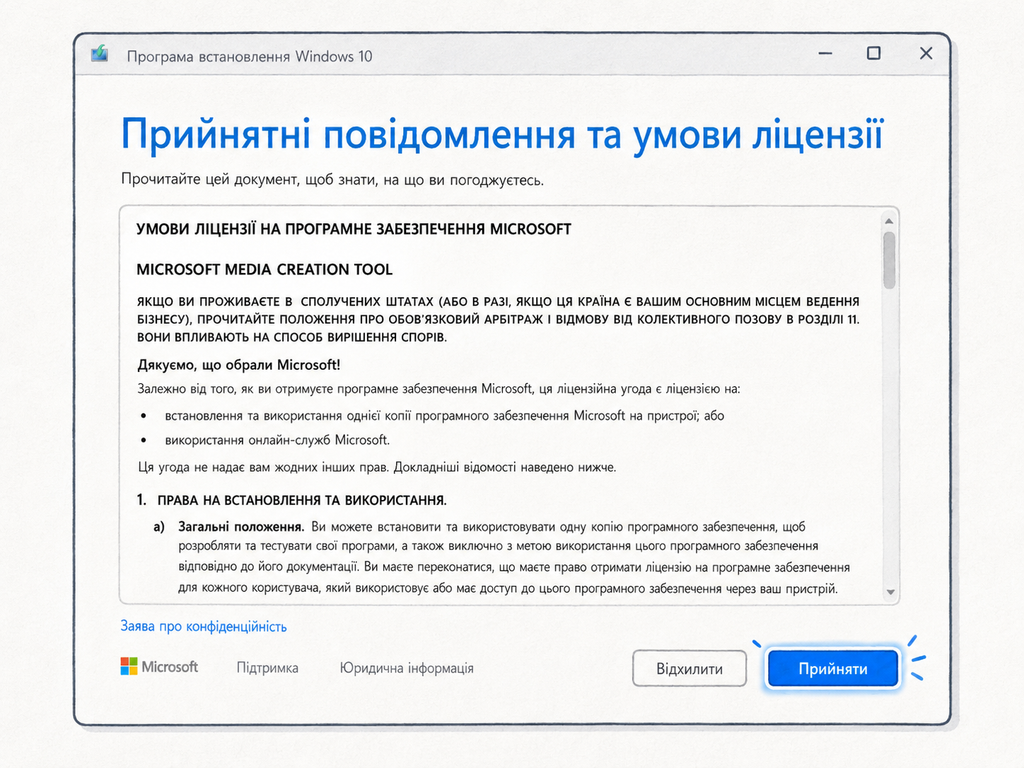
Програма після цього знову трохи подумає. Media Creation Tool взагалі любить подумати. Не заважатимемо йому виконувати цю відповідальну місію.
Крок 3. Вибираємо створення інсталяційного носія
На екрані «Що ви хочете зробити?» доступні два основні варіанти.
Нас цікавить:
«Створити інсталяційний носій для іншого ПК».
Виберіть його та натисніть «Далі».
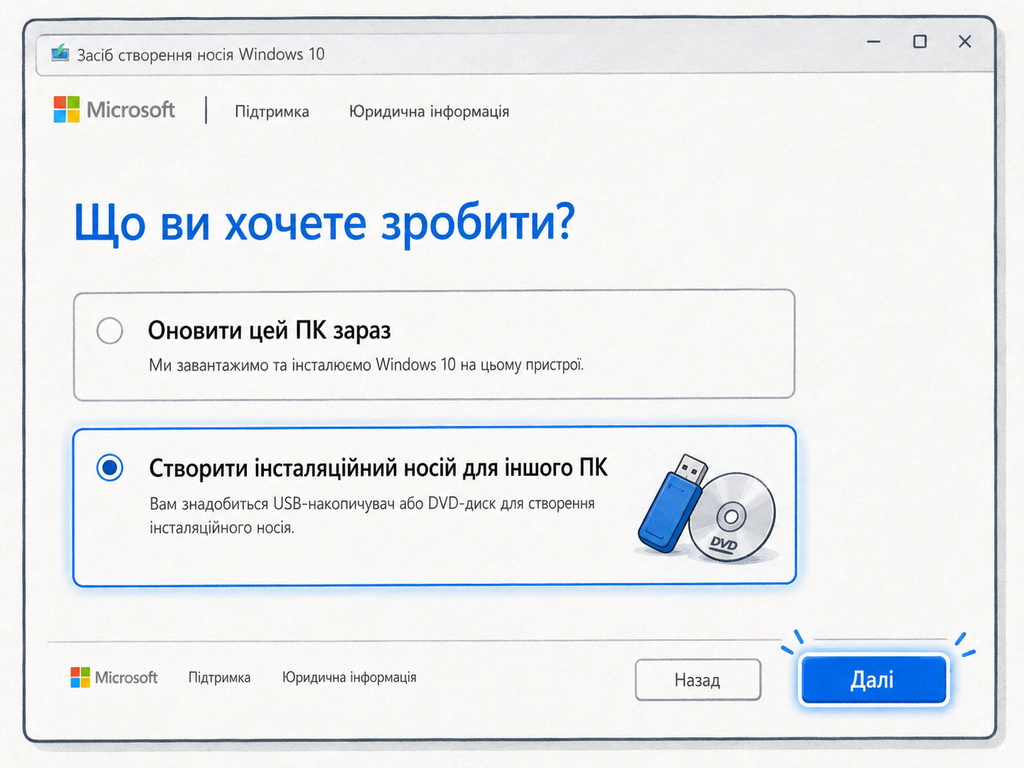
Саме цей режим потрібен, якщо ми хочемо завантажити Windows 10 ISO або створити готову інсталяційну флешку.
Крок 4. Вибираємо мову, випуск і архітектуру Windows 10
На наступному екрані потрібно вибрати:
- мову;
- випуск Windows;
- архітектуру.
Media Creation Tool може автоматично використовувати рекомендовані параметри поточного комп’ютера.
Якщо ISO створюється для іншого ПК, за потреби зніміть прапорець:
«Використовувати рекомендовані параметри для цього ПК».
Після цього параметри можна змінити вручну.
Мова: наприклад, українська.
Випуск: Windows 10.
Архітектура: у переважній більшості випадків потрібна 64-розрядна Windows 10 (x64).
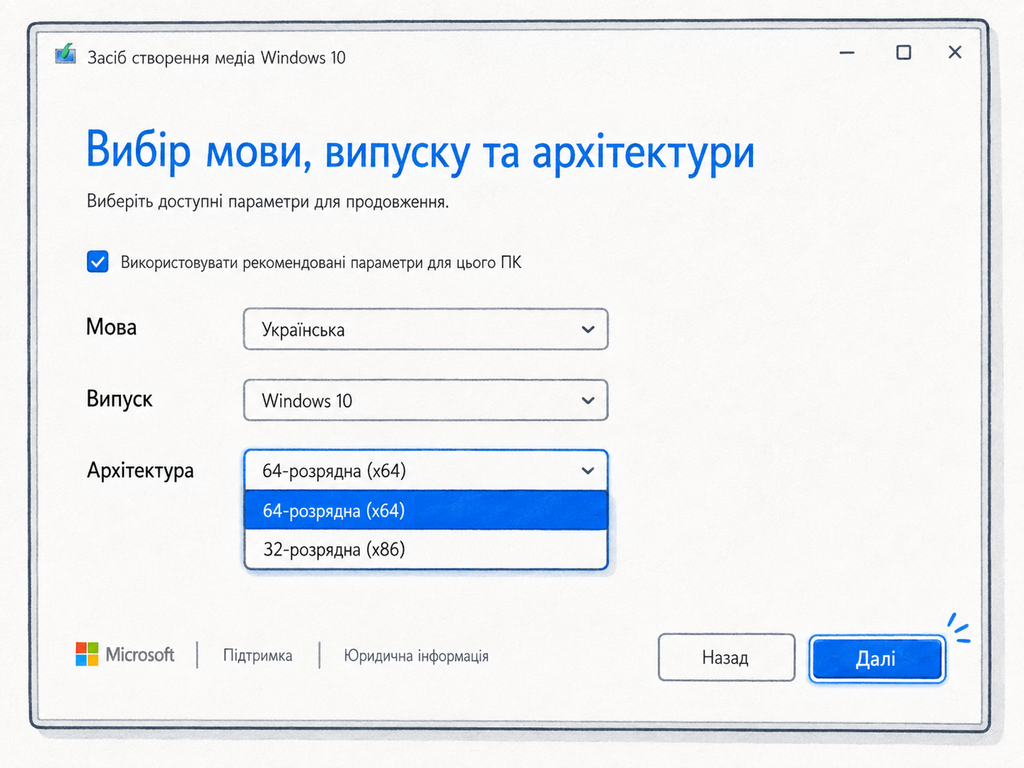
32-розрядна Windows 10 x86 сьогодні потрібна лише для досить старих комп’ютерів або специфічного обладнання.
Якщо ваш процесор підтримує x64 і немає якоїсь дуже конкретної причини встановлювати x86, вибирайте 64-bit.
Windows 10 ISO 64-bit чи 32-bit: що вибрати
Якщо коротко:
Windows 10 64-bit (x64) — вибір для більшості комп’ютерів.
Windows 10 32-bit (x86) — варіант для старого обладнання, яке не підтримує 64-розрядну систему.
Перевірити тип поточної системи можна в параметрах Windows або у властивостях системи.
Якщо на комп’ютері встановлено більше ніж 4 ГБ оперативної пам’яті, використання x64 особливо логічне.
Тому запит «завантажити Windows 10 64 bit» у більшості випадків фактично означає: вибрати Windows 10 x64 у Media Creation Tool.
Крок 5. Вибираємо ISO-файл або USB-носій
Далі Media Creation Tool запропонує два варіанти:
USB-носій
Програма сама:
- завантажить Windows 10;
- підготує флешку;
- зробить її завантажувальною.
Для цього Microsoft вимагає USB-накопичувач щонайменше на 8 ГБ.
Важливо: дані з вибраної флешки будуть видалені.
ISO-файл
Якщо вам потрібен саме ISO-образ Windows 10, виберіть:
«ISO-файл»
і натисніть «Далі».
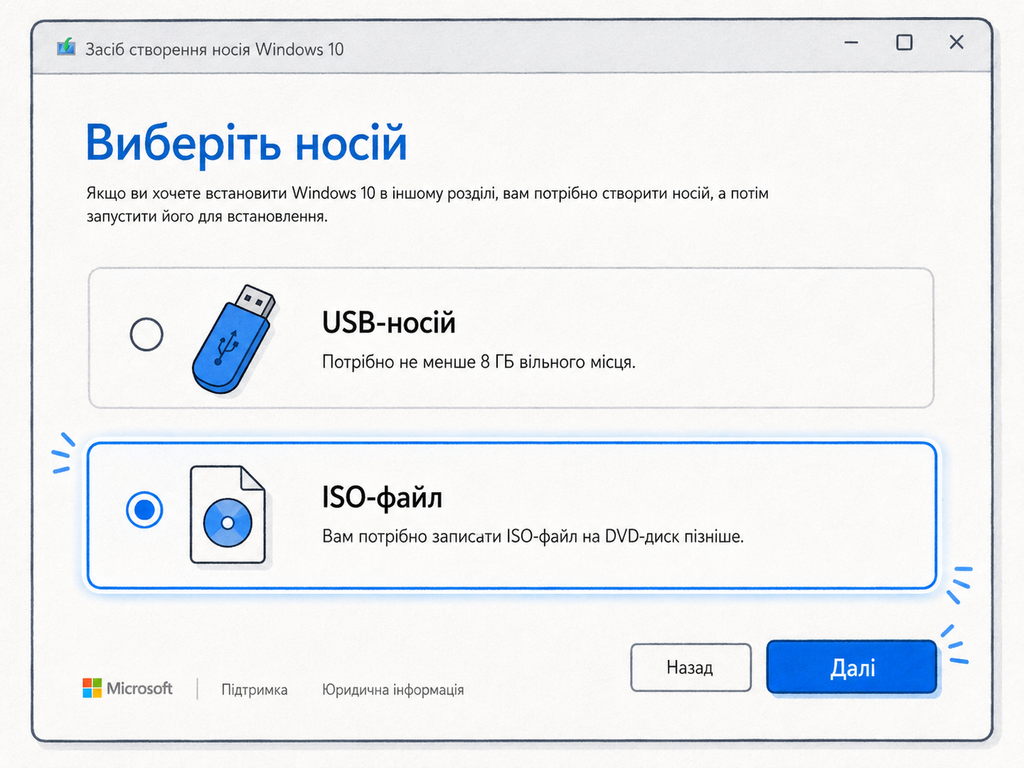
ISO зручніший, якщо ви хочете:
- залишити образ Windows на диску;
- створити флешку пізніше;
- записати його через Rufus;
- встановити Windows у VirtualBox або VMware;
- використовувати один образ для кількох комп’ютерів.
Для цієї інструкції вибираємо саме ISO-файл.
Крок 6. Зберігаємо Windows 10 ISO на комп’ютер
Після вибору ISO Media Creation Tool запропонує вказати папку та ім’я файлу.
Виберіть потрібне місце та почніть завантаження.
Програма завантажить необхідні файли Windows 10 і сформує з них готовий .iso.
Швидкість залежить від вашого Інтернету, серверів Microsoft і настрою всесвіту.
Після завершення ви отримаєте офіційний ISO Windows 10, який можна використовувати для встановлення системи або створення завантажувальної флешки.
Спосіб 2. Як завантажити Windows 10 ISO без Media Creation Tool
Є й другий варіант — пряме завантаження ISO Windows 10 із сайту Microsoft.
Microsoft може показувати різні варіанти сторінки залежно від операційної системи та пристрою.
Наприклад, якщо сторінку відкрити з Linux, macOS або іншої системи, для якої Media Creation Tool не призначений, сайт може одразу запропонувати ISO-файл.
Вибираємо випуск Windows 10
На сторінці прямого завантаження знайдіть блок вибору випуску.
Виберіть:
Windows 10
і натисніть:
«Підтвердити».
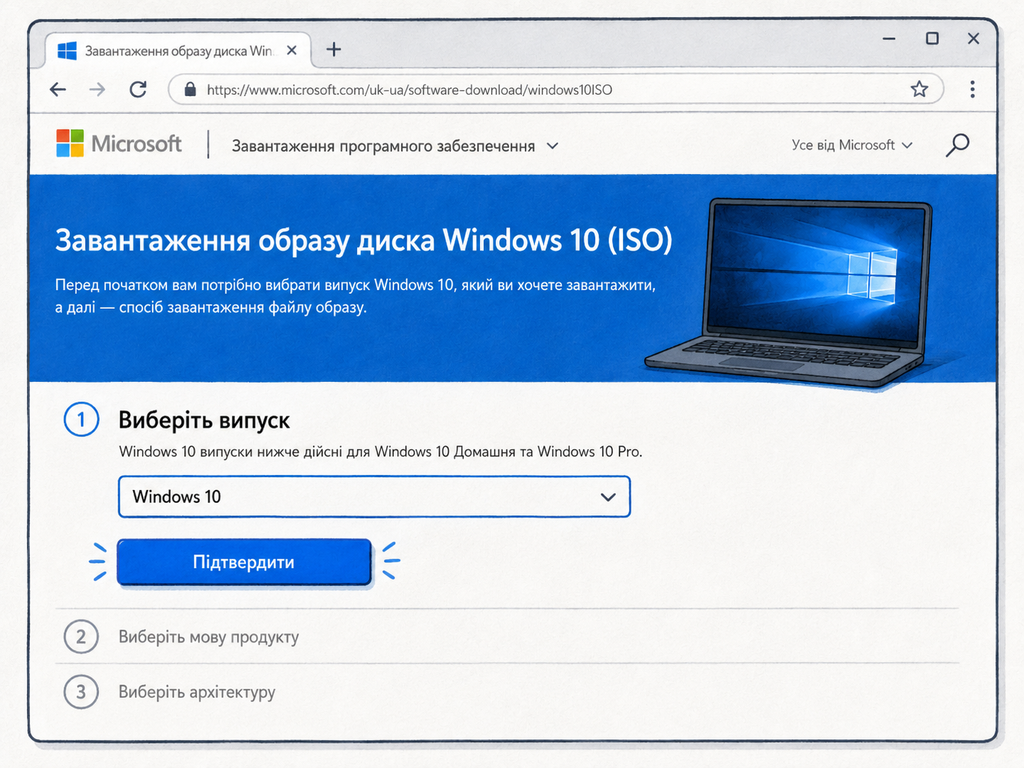
Після підтвердження потрібно буде вибрати мову продукту.
Вибираємо мову Windows 10 ISO
Виберіть потрібну мову, наприклад:
Українська
і ще раз натисніть «Підтвердити».
Після цього Microsoft покаже посилання на потрібну архітектуру.
Зазвичай доступні:
- 64-bit Download;
- 32-bit Download.
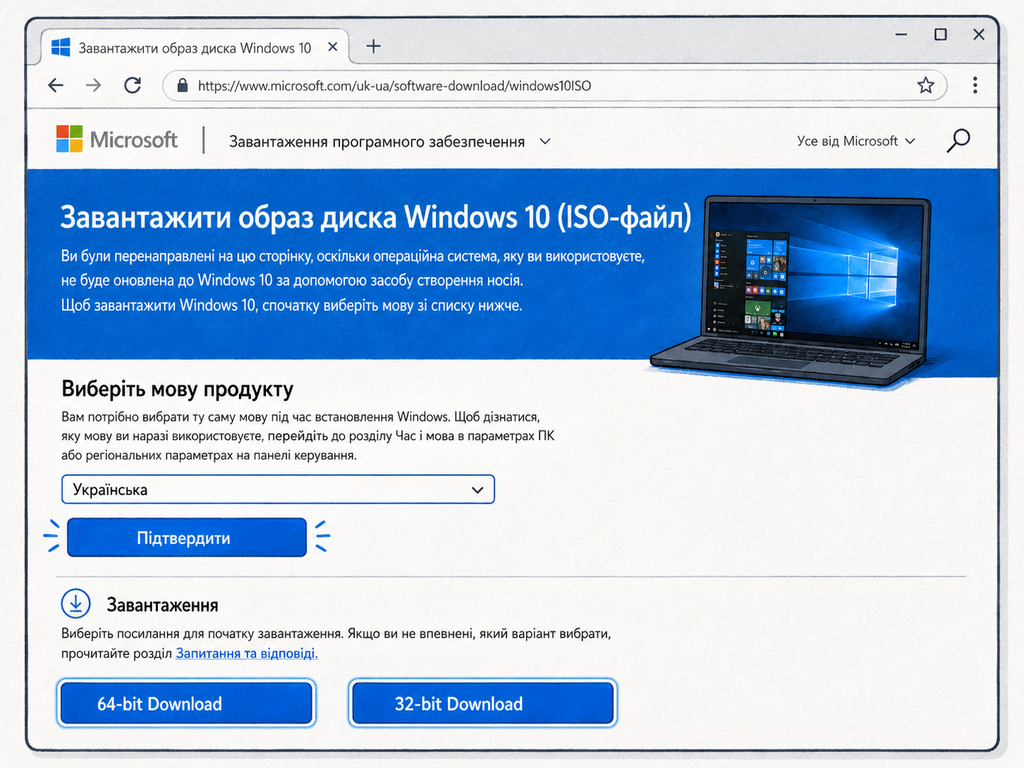
Для більшості сучасних або відносно сучасних комп’ютерів потрібен варіант 64-bit Download.
У результаті браузер почне завантажувати готовий ISO-образ Windows 10.
Чи можна скачати Windows 10 ISO напряму у Windows
У минулому був дуже популярний трюк: відкрити інструменти розробника в браузері та змінити User Agent, удаючи, що сайт відкрито з іншої операційної системи або мобільного пристрою.
Microsoft після цього показувала прямі посилання на ISO замість Media Creation Tool.
Цей спосіб може залежати від поточної реалізації сайту, браузера та чергової зміни інтерфейсу Microsoft.
Тому я не став би робити його основним методом.
Якщо ви вже працюєте у Windows, Media Creation Tool простіший і надійніший.
Спосіб 3. Як завантажити Windows 10 ISO через Rufus
Ще один цікавий варіант — Rufus.
Rufus найбільше відомий як програма для створення завантажувальних флешок, але деякі версії також дозволяють завантажувати образи Windows.
Це зручно, якщо кінцева мета — не просто отримати ISO, а одразу записати його на USB-носій.
Як увімкнути завантаження ISO в Rufus
Запустіть Rufus.
У блоці «Вибір завантаження» поруч із кнопкою «Вибрати» є невелика стрілка.
Натисніть її.
У меню можна перемкнути режим:
«Вибрати» → «Завантажити».
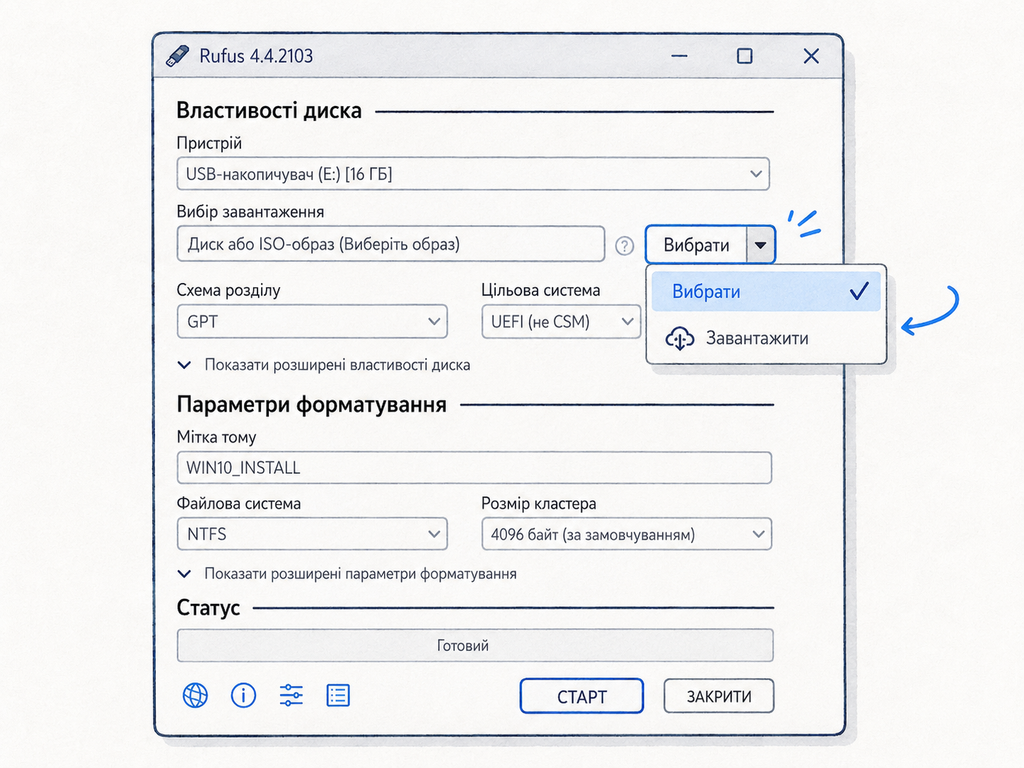
Після цього Rufus запропонує вибрати:
- операційну систему;
- версію Windows;
- випуск;
- мову;
- архітектуру.
Далі ISO можна завантажити на комп’ютер.
А потім, оскільки Rufus уже відкритий, одразу записати його на флешку. Раціональність іноді все-таки перемагає.
Media Creation Tool чи Rufus: що краще
Я б орієнтувався так.
Якщо потрібен просто офіційний Windows 10 ISO
Використовуйте Media Creation Tool.
Це найпростіший офіційний спосіб для користувача Windows.
Якщо потрібна одразу завантажувальна флешка Windows 10
Підійде:
- Media Creation Tool;
- Rufus.
Media Creation Tool простіший.
Rufus дає більше контролю над параметрами флешки та способом завантаження.
Якщо потрібне пряме посилання на Windows 10 ISO
Використовуйте сторінку прямого завантаження Microsoft, якщо вона доступна для вашої системи.
Де краще завантажувати офіційний ISO Windows 10
Моя рекомендація досить нудна:
завантажуйте Windows 10 з сайту Microsoft.
У цьому випадку нудність — чудова властивість.
Якщо офіційний ISO доступний безкоштовно, особливого сенсу шукати Windows 10 на торрент-трекерах, файлообмінниках або сайтах із «покращеними збірками» немає.
У сторонньому образі можуть бути:
- видалені системні компоненти;
- змінені параметри безпеки;
- сторонні активатори;
- вбудовані програми;
- змінені служби Windows;
- рекламне ПЗ;
- шкідливі файли.
Навіть якщо збірка називається «чистою», перевірити, що саме автор змінив усередині, звичайному користувачу складно.
Тому оптимальна схема виглядає так:
офіційний ISO → чисте встановлення → потрібні драйвери та програми.
Чи можна користуватися Windows 10 у 2026 році
Так.
Закінчення підтримки не означає, що 15 жовтня 2025 року мільйони комп’ютерів одночасно вимкнулися під сумну музику.
Windows 10 продовжує запускатися та працювати.
Проблема в іншому: для звичайних редакцій завершилася стандартна підтримка Microsoft, а разом із нею — безкоштовні стандартні виправлення безпеки.
Тому для нового комп’ютера, який повністю підтримує Windows 11, я б використовував актуальну систему.
Але Windows 10 ISO 22H2 досі може знадобитися, якщо:
- Windows 10 потрібно перевстановити на старому ПК;
- обладнання або програми нормально працюють саме з Windows 10;
- система використовується на спеціалізованому комп’ютері;
- потрібен образ для тестування;
- потрібно відновити існуючу інсталяцію Windows 10.
Часті питання про завантаження Windows 10 ISO

Коротко: як завантажити Windows 10 ISO
Якщо не хочеться перечитувати всю інструкцію вдруге, схема проста:
- Відкрийте офіційну сторінку завантаження Windows 10.
- Завантажте Media Creation Tool.
- Запустіть програму та прийміть умови ліцензії.
- Виберіть «Створити інсталяційний носій для іншого ПК».
- Виберіть мову та архітектуру Windows 10.
- Для більшості комп’ютерів вибирайте 64-розрядну x64.
- Виберіть «ISO-файл».
- Вкажіть місце збереження.
- Дочекайтеся завантаження образу.
У результаті ви отримаєте офіційний Windows 10 22H2 ISO, який можна залишити на диску або записати на завантажувальну флешку через Media Creation Tool чи Rufus.
Без торрентів, дивних активаторів і необхідності довіряти свою операційну систему людині з ніком Vasya_SuperWindows2009.

Перший комент. Перевірка зв’язку)